iBAS++ পে ফিক্সেশন রিপোর্ট কার্ড ডাউনলোড ও প্রিন্ট করার নিয়ম: এক ক্লিকেই দেখুন নাম, পদবি ও বেতন-ভাতার পূর্ণাঙ্গ বিবরণ
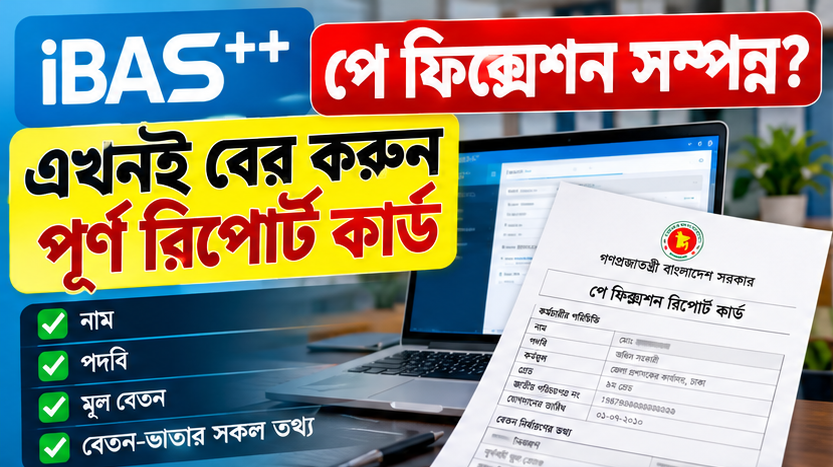
সরকারি কর্মচারীদের পে-ফিকেশন সম্পন্ন হওয়ার পর নির্ধারিত পদ্ধতিতে iBAS++ সিস্টেম থেকে পূর্ণাঙ্গ পে ফিক্সেশন রিপোর্ট সংগ্রহ করা সম্ভব। এই রিপোর্টে কর্মচারীর নাম, পদবি, বেতন নির্ধারণসংক্রান্ত তথ্য এবং বেতন-ভাতার প্রাসঙ্গিক বিবরণ দেখা যেতে পারে। ফলে নতুন বেতন নির্ধারণের তথ্য যাচাই, সংরক্ষণ এবং প্রয়োজনে প্রিন্ট করে অফিসের নথিতে রাখার ক্ষেত্রে রিপোর্টটি গুরুত্বপূর্ণ।
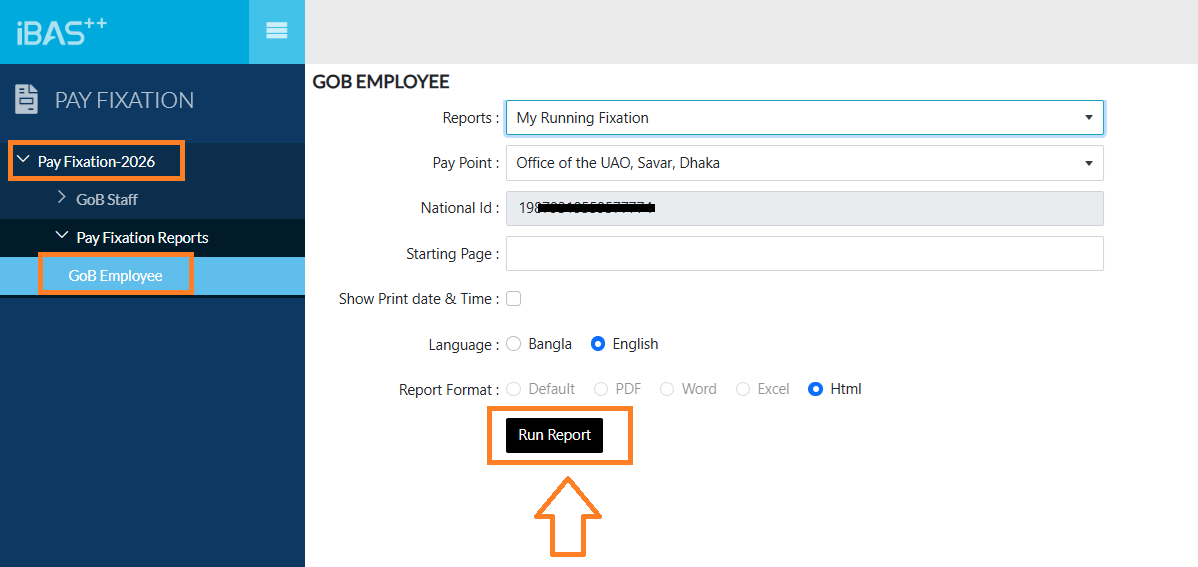
প্রদত্ত iBAS++ স্ক্রিনশটে Pay Fixation Reports-এর অধীনে GoB Employee অপশন এবং My Running Fixation নির্বাচন করে Run Report বাটনে ক্লিক করার প্রক্রিয়া দেখানো হয়েছে। সংশ্লিষ্ট রিপোর্ট তৈরি হলে তা দেখে প্রিন্ট নেওয়া যাবে। তবে রিপোর্টে সব তথ্য প্রদর্শিত হবে কি না, তা কর্মচারীর ফিক্সেশনের অবস্থা, সিস্টেমে সংরক্ষিত তথ্য এবং সংশ্লিষ্ট রিপোর্টের ধরন অনুযায়ী ভিন্ন হতে পারে।
সরকারি কর্মচারীদের জন্য তাই পে-ফিকেশন সম্পন্ন হওয়ার পর শুধু ফিক্সেশন স্ট্যাটাস দেখেই থেমে না থেকে পূর্ণাঙ্গ রিপোর্ট তৈরি, তথ্য যাচাই এবং প্রয়োজনীয় কপি সংরক্ষণ করা গুরুত্বপূর্ণ।
পে ফিক্সেশন রিপোর্ট বের করার ধাপে ধাপে নিয়ম
সরকারি কর্মচারীরা নিচের ধাপগুলো অনুসরণ করে iBAS++-এ পে-ফিক্সেশন রিপোর্ট তৈরি করার চেষ্টা করতে পারবেন।
ধাপ ১: iBAS++ পোর্টালে প্রবেশ করুন
প্রথমে সরকারি iBAS++ পে-ফিক্সেশন পোর্টালে প্রবেশ করে প্রয়োজনীয় লগইন তথ্য দিয়ে নিজের অ্যাকাউন্টে প্রবেশ করুন। iBAS++ লগইন পোর্টাল।
ধাপ ২: Pay Fixation-2026 মেনু নির্বাচন করুন
লগইন করার পর বাম পাশের মেনু থেকে Pay Fixation-2026 নির্বাচন করুন। এরপর প্রয়োজন অনুযায়ী সংশ্লিষ্ট কর্মচারী ও রিপোর্টের অপশনে প্রবেশ করুন।
ধাপ ৩: GoB Employee নির্বাচন করুন
Pay Fixation Reports মেনুর অধীনে GoB Employee অপশনে ক্লিক করুন। এরপর রিপোর্টের তালিকা থেকে My Running Fixation নির্বাচন করুন—প্রদত্ত স্ক্রিনশটে এই অপশনটিই দেখা যাচ্ছে।
ধাপ ৪: Run Report বাটনে ক্লিক করুন
রিপোর্টের প্রয়োজনীয় অপশনগুলো যাচাই করে Run Report বাটনে ক্লিক করুন। সিস্টেমে রিপোর্ট তৈরির উপযোগী তথ্য থাকলে সংশ্লিষ্ট রিপোর্ট প্রদর্শিত হওয়ার কথা।
ধাপ ৫: রিপোর্ট যাচাই ও প্রিন্ট করুন
রিপোর্ট তৈরি হলে নিজের নাম, পদবি, কর্মস্থল, গ্রেড এবং বেতন নির্ধারণের তথ্য যাচাই করুন। এরপর প্রিন্ট অপশন ব্যবহার করে কপি সংরক্ষণ করুন।
পে ফিক্সেশন রিপোর্টে কী কী তথ্য থাকতে পারে?
পে-ফিক্সেশন রিপোর্টে সাধারণত কর্মচারীর পরিচিতি, চাকরির বিবরণ এবং বেতন নির্ধারণসংক্রান্ত তথ্য গুরুত্বপূর্ণ। সিস্টেমে সংরক্ষিত তথ্য ও রিপোর্টের কাঠামো অনুযায়ী নিচের বিষয়গুলো দেখা যেতে পারে।
কর্মচারীর পরিচিতি: নাম, জাতীয় পরিচয়পত্রসংক্রান্ত তথ্য ও কর্মচারী শনাক্তকরণের বিবরণ।
চাকরির তথ্য: পদবি, কর্মস্থল, নিয়োগ বা যোগদানের তথ্য এবং প্রযোজ্য গ্রেড।
বেতন নির্ধারণ: পূর্ববর্তী বেতন, প্রযোজ্য বেতন স্কেল, নির্ধারিত মূল বেতন এবং সংশ্লিষ্ট ফিক্সেশন বিবরণ।
বেতন-ভাতা: প্রযোজ্য ক্ষেত্রে বাড়িভাড়া, চিকিৎসা ভাতা ও অন্যান্য ভাতার তথ্য।
অন্যান্য বিবরণ: কার্যকর হওয়ার তারিখ, প্রযোজ্য ইনক্রিমেন্ট বা ফিক্সেশন-সংক্রান্ত অতিরিক্ত তথ্য।
মনে রাখতে হবে, উপরের সব তথ্য প্রতিটি রিপোর্টে একসঙ্গে থাকবে—এমন নিশ্চয়তা নেই। সংশ্লিষ্ট রিপোর্টে যে তথ্যগুলো প্রদর্শিত হবে, সেগুলোই যাচাই করতে হবে।
রিপোর্ট প্রিন্ট করার আগে যে বিষয়গুলো যাচাই করবেন
পে ফিক্সেশন রিপোর্ট শুধু প্রিন্ট করলেই দায়িত্ব শেষ নয়। এতে কোনো ভুল আছে কি না, সেটিও যাচাই করা প্রয়োজন।
1. নাম ও পদবি সঠিকভাবে প্রদর্শিত হয়েছে কি না।
2. কর্মস্থল, গ্রেড এবং প্রযোজ্য চাকরির তথ্য ঠিক আছে কি না।
3. মূল বেতন ও ফিক্সেশনের ধাপগুলো সংশ্লিষ্ট আদেশের সঙ্গে সামঞ্জস্যপূর্ণ কি না।
4. ইনক্রিমেন্ট, পদোন্নতি বা উচ্চতর গ্রেডের কারণে বেতন নির্ধারণে কোনো পরিবর্তন থাকলে তা যথাযথভাবে প্রতিফলিত হয়েছে কি না।
5. রিপোর্টে কার্যকর হওয়ার তারিখ ও অন্যান্য প্রাসঙ্গিক বিবরণ সঠিক আছে কি না।
কোনো অসংগতি দেখা গেলে নিজে থেকে তথ্য পরিবর্তন না করে সংশ্লিষ্ট হিসাবরক্ষণ কার্যালয় বা অফিসের দায়িত্বপ্রাপ্ত প্রশাসনিক শাখার সঙ্গে যোগাযোগ করা উচিত।
Run Report ক্লিক করার পর রিপোর্ট না এলে করণীয়
কখনো রিপোর্ট তৈরি না হওয়া, ফাঁকা পৃষ্ঠা দেখা বা প্রয়োজনীয় তথ্য প্রদর্শিত না হওয়ার মতো সমস্যা হতে পারে। এ ক্ষেত্রে কয়েকটি বিষয় পরীক্ষা করা যেতে পারে।
পে-ফিকেশনের তথ্য যথাযথভাবে সংরক্ষিত হয়েছে কি না যাচাই করুন।
সঠিক রিপোর্ট ক্যাটাগরি এবং
My Running Fixationনির্বাচন করেছেন কি না নিশ্চিত করুন।পৃষ্ঠাটি পুনরায় লোড করে প্রয়োজন হলে আবার চেষ্টা করুন।
রিপোর্ট তৈরি হলেও প্রিন্ট না হলে ব্রাউজারের প্রিন্ট অপশন অথবা PDF হিসেবে সংরক্ষণের সুবিধা ব্যবহার করুন।
সমস্যা অব্যাহত থাকলে সংশ্লিষ্ট অফিসের দায়িত্বপ্রাপ্ত ব্যবহারকারী বা হিসাবরক্ষণ কার্যালয়ে যোগাযোগ করুন।
বিশেষভাবে মনে রাখতে হবে, My Running Fixation নির্বাচন করলেই চূড়ান্তভাবে অনুমোদিত রিপোর্ট পাওয়া যাবে—এমন নয়। রিপোর্টের নাম ও সিস্টেমে ফিক্সেশনের বর্তমান অবস্থা বিবেচনা করে তথ্য যাচাই করা জরুরি।
পে ফিক্সেশন রিপোর্ট কেন সংরক্ষণ করবেন?
পে-ফিকেশন রিপোর্ট ভবিষ্যতে বেতনসংক্রান্ত তথ্য যাচাই, অফিসের নথি হালনাগাদ এবং বেতন নির্ধারণে কোনো অসংগতি দেখা দিলে তা চিহ্নিত করতে সহায়ক হতে পারে। তাই রিপোর্ট তৈরি হওয়ার পর একটি মুদ্রিত কপি এবং সম্ভব হলে একটি ডিজিটাল কপি ব্যক্তিগত নথিতে সংরক্ষণ করা ভালো।
তবে রিপোর্টের প্রিন্ট কপি সংরক্ষণ করলেই সেটি স্বয়ংক্রিয়ভাবে চূড়ান্ত অনুমোদিত আদেশ বা বেতন প্রদানের নিশ্চয়তা হয়ে যায় না। প্রয়োজন অনুযায়ী সংশ্লিষ্ট অফিসের অনুমোদন ও প্রযোজ্য সরকারি নির্দেশনা অনুসরণ করতে হবে।
বাংলাদেশ সরকারের iBAS++ ব্যবস্থা সরকারি আর্থিক ব্যবস্থাপনা ও বেতন-সংক্রান্ত কার্যক্রমের একটি গুরুত্বপূর্ণ অংশ। জাতীয় বেতন স্কেল-২০২৬-এর কার্যক্রম নিয়েও সরকারি দপ্তরগুলোতে তথ্য সংগ্রহ ও সমন্বয়সংক্রান্ত নোটিশ প্রকাশিত হয়েছে।
শেষ কথা
সরকারি কর্মচারীদের জন্য পে ফিক্সেশন সম্পন্ন হওয়ার পর রিপোর্ট তৈরি করে নিজের বেতন নির্ধারণের তথ্য যাচাই করা একটি গুরুত্বপূর্ণ পদক্ষেপ। সহজভাবে মনে রাখুন:
Pay Fixation-2026 → Pay Fixation Reports → GoB Employee → My Running Fixation → Run Report → তথ্য যাচাই → Print।
এই ধাপগুলো অনুসরণ করে রিপোর্ট তৈরির চেষ্টা করুন। রিপোর্টে নাম, পদবি, মূল বেতন বা ভাতার তথ্যে ভুল থাকলে সংশ্লিষ্ট কর্তৃপক্ষের মাধ্যমে তা যাচাই ও সংশোধনের ব্যবস্থা নিন।